Windows系统
确认目标设备是Windows电脑,不使用手机端安装文件。
GGPoker Desktop Client · Windows
面向Windows台式机与笔记本的GG扑克桌面版下载页面。这里重点解决电脑端安装、桌面入口、首次启动、牌桌界面、Smart HUD、更新重装和常见Windows问题。
确认Windows电脑 → 检查网络与磁盘 → 打开电脑客户端下载入口 → 完整下载安装程序 → 按当前安装向导完成设置。
WINDOWS DOWNLOAD
这篇只处理Windows桌面客户端,不把Android、iPhone安装流程混进主内容。移动设备应进入对应的手机客户端下载页面。
适合固定桌面环境,下载前检查系统、磁盘与网络。
使用流程相同,同时注意电源、休眠与网络切换。
PC PRECHECK
不写死未经核实的最低配置数字。优先检查用户可以马上确认的系统、空间、网络、权限和下载来源。
确认目标设备是Windows电脑,不使用手机端安装文件。
为安装程序、客户端资源和后续更新保留足够余量。
避免下载期间频繁切换Wi-Fi、热点或VPN连接。
受管理的公司或学校电脑应遵守设备管理员策略。
从固定入口获取,不改用来源不明的聊天附件或网盘文件。
DESKTOP INSTALLATION
从下载到首次启动保持顺序清晰,避免重复运行多个安装程序或把失败文件留在下载目录。
台式机和笔记本都先确认操作系统方向。
为安装、缓存和更新保留空间,保持下载稳定。
点击下载按钮,在目标页面选择Windows客户端。
下载结束后核对来源与系统提示,再运行程序。
按照当前安装向导设置,首次运行时保持网络稳定。
DESKTOP WORKSPACE
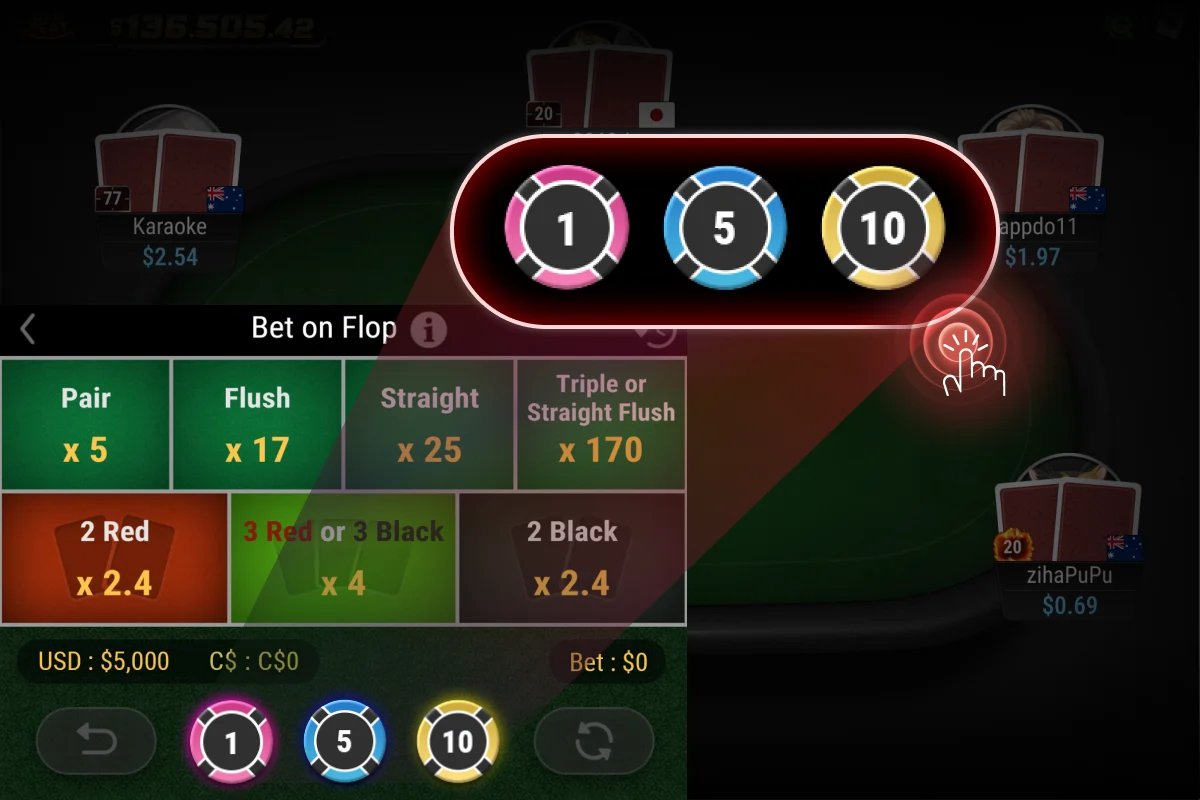
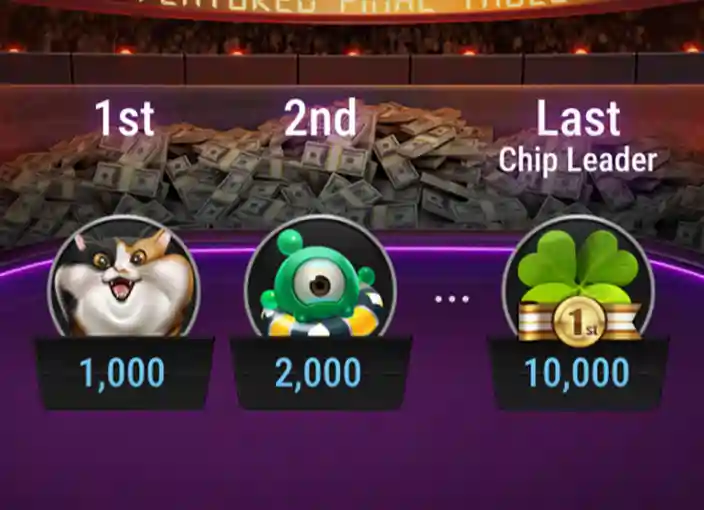
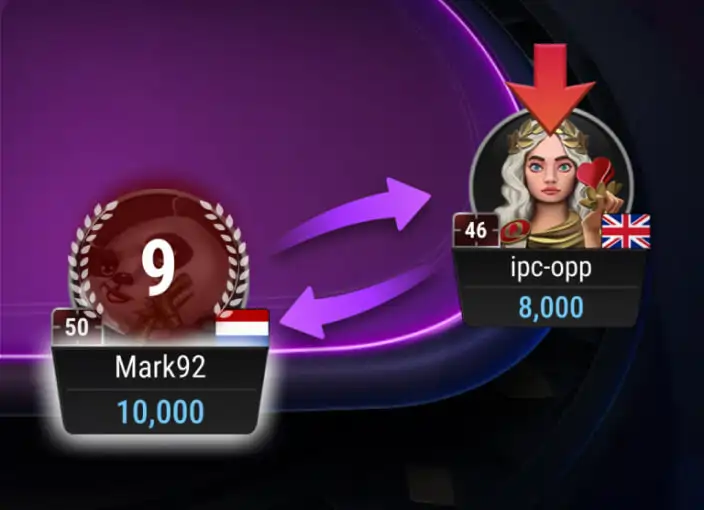
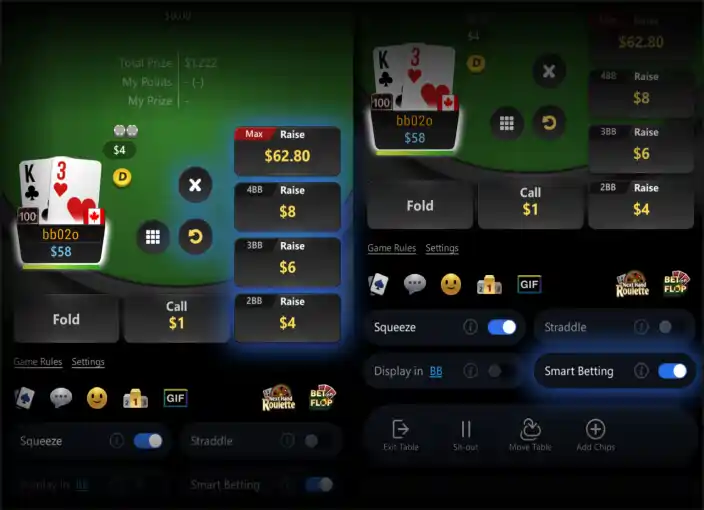
电脑端通常拥有更大的可视区域。页面用素材库中的真实功能图展示牌桌与界面形态,但不把截图中的位置写成永久不变的固定入口。
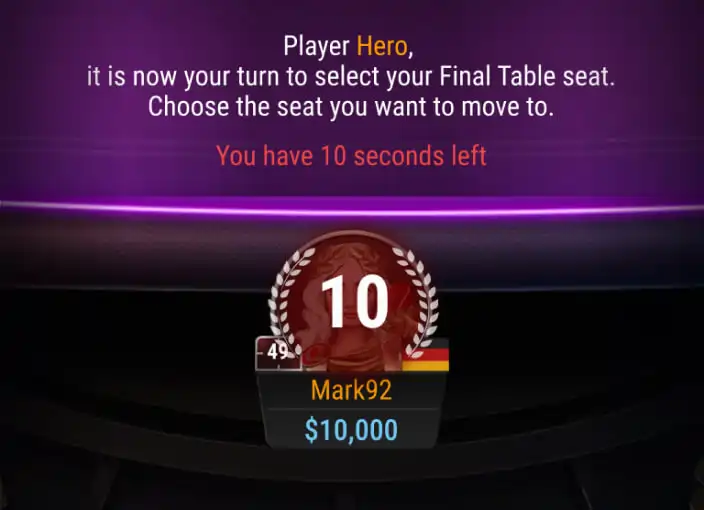
界面布局会随版本、窗口尺寸和具体玩法变化。
WINDOW & DISPLAY
电脑端出现文字太小、窗口比例异常、界面模糊或内容被截断时,不一定是客户端损坏。可以先检查Windows显示缩放、分辨率、窗口尺寸与系统更新状态。
SMART HUD
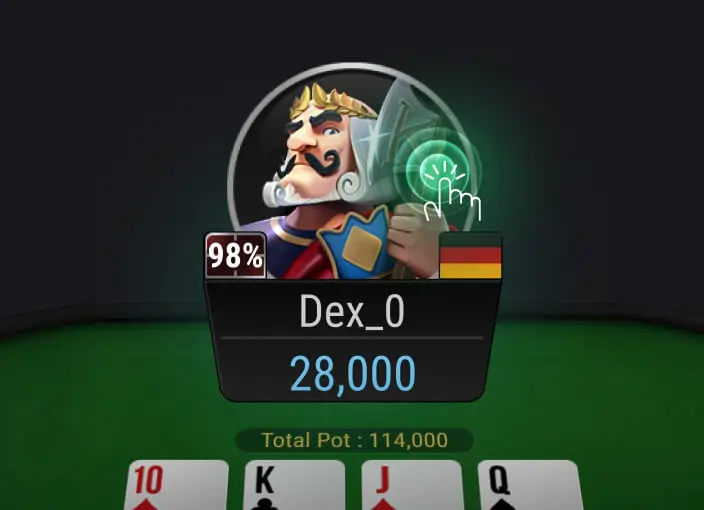
素材库中的Smart HUD视觉适合用来展示客户端内部功能层级。由于功能名称、数据展示和入口可能随版本变化,本页只说明使用逻辑,不伪造固定功能参数。
DESKTOP ACCESS
安装向导可能提供桌面快捷方式,也可能只在开始菜单或安装目录创建入口。具体选项应以当前安装程序显示为准。
如果安装时创建了桌面入口,可以直接从桌面启动。
桌面没有图标时,可从Windows开始菜单查找已安装应用。
需要移除客户端时优先使用Windows正常卸载流程。
UPDATE / REINSTALL
Windows客户端更新时,如果旧进程仍在运行、网络中断或磁盘空间不足,可能导致更新失败。先排除这些问题,再考虑重装。
DESKTOP TROUBLESHOOTING
按照“下载 → 安装 → 启动 → 显示 → 更新”的阶段定位问题,比重复安装更有效。
检查网络,删除未完成文件后重新下载。
先确认文件完整、来源明确,并查看Windows当前提示。
重启电脑,确认旧进程已退出,并检查网络和系统提示。
检查窗口大小、分辨率和Windows显示缩放。
关闭客户端与后台进程,检查网络和磁盘空间后重试。
确认重新获取的是Windows客户端,并避免复用损坏安装文件。
DESKTOP CLIENT FAQ
围绕Windows下载、安装位置、桌面入口、更新和显示问题整理7个常见问题。
点击本页下载按钮进入GGPoker下载入口,在Windows电脑上选择桌面客户端并按当前提示下载安装。
不是。Windows桌面客户端与Android、iOS移动端使用不同安装方式,应按设备系统分别选择。
确认Windows系统、网络状态、磁盘可用空间、下载来源和系统安全提示,再运行安装程序。
具体安装路径和可选项可能随安装程序变化,应以当前安装向导显示为准;如允许自定义路径,应选择权限正常且空间充足的位置。
先完全关闭客户端,检查网络和磁盘空间后重新更新;持续失败或文件损坏时,再正常卸载并重新安装。
重新启动客户端和电脑,检查显示缩放、网络和系统提示;若持续异常,再重新下载安装对应Windows客户端。
不会。本页不会自动下载、自动运行程序或强制跳转,只有用户主动点击下载按钮后才进入目标下载入口。
WINDOWS DESKTOP CLIENT
 Windows台式机 · 笔记本GGPoker桌面客户端下载